
1. Selecionar a opção de Escalas no menu de Configurações.
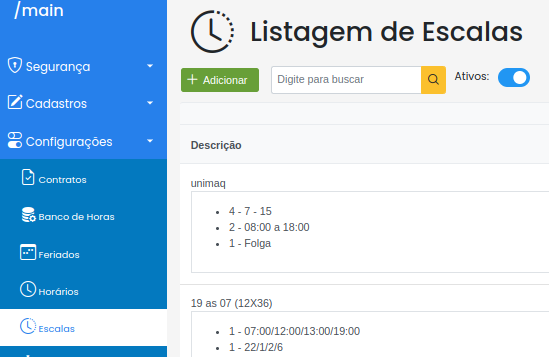
2. Clique no botão Adicionar (verde) para cadastrar uma nova escala.
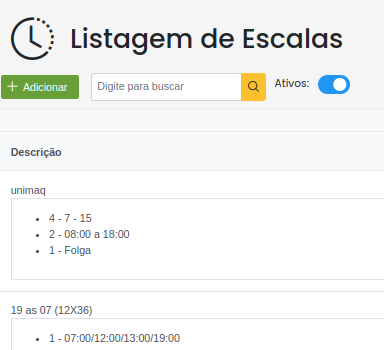
3. Clique no botão Alterar (azul) para editar uma escala já existente.

4. Ao adicionar um nova escala, preencha a descrição e clique em Salvar.
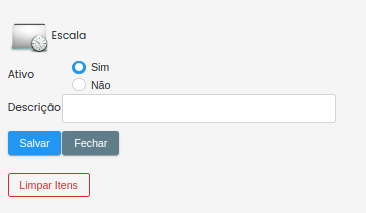
5. Ao clicar em salvar será aberta os itens de escala, clique no botão Adicionar (verde) novamente.
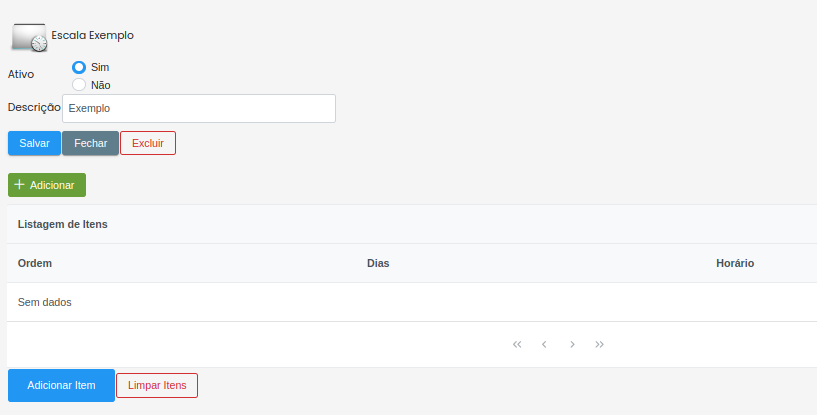
6. Para cadastrar o item de escala é necessário escolher a ordem na qual ele será considerado, a seleção do horário a ser realizado e a quantidade de dias que esse horário deverá ser cumprido pelo funcionário. A opção de folga será explicada posteriormente.
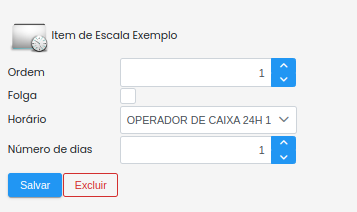
7. Após adicionar o horário e o número de dias a serem trabalhados, deve ser adicionado a folga relativa a escala, novamente clicando em Adicionar.
8. Para adicionar a folga da escala, a opção folga deve ser marcada e a ordem deve ser definida como 2 nesse exemplo (posterior a ordem do dia de trabalho na qual é 1), e também definido o número de dias de folga.
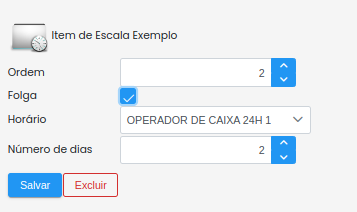
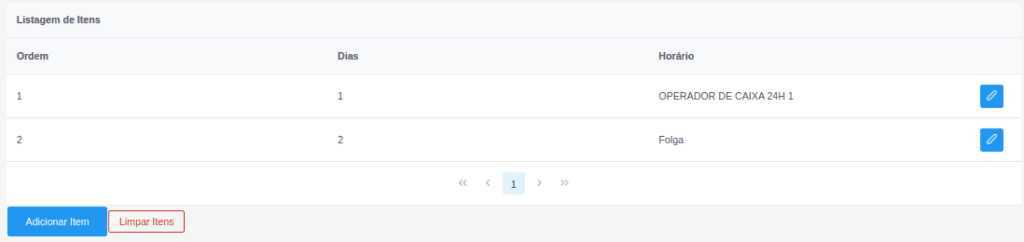
9. Após a conclusão do cadastro da folga a escala estará configurada. Nesse exemplo a escala funciona da seguinte maneira: O PTRP executa a ordem 1 associando 1 dia de trabalho a ser cumprido, posteriormente a ordem 2 é configurada e dois dias de folga são adicionados a jornada. Com isso, como não há outra ordem configurada o SREP volta a ordem 1 e adiciona mais um dia de trabalho, e consequentemente resultando numa escala na qual o funcionário tem um dia de trabalho e 2 dias de folga.
ATENÇÃO: Caso a jornada seja alterada diretamente no espelho ponto, na aba escala móvel, a escala da contratação poderá ser desconsiderada visto que o sistema prioriza a escala móvel.